WhatsApp Plus para PC 2026 | Guía de Instalación y Descarga
Así que ya escuchaste hablar de WhatsApp Plus y quieres usarlo en tu computadora. Quizás te cansas de mirar la pantalla pequeña de tu teléfono. Quizás escribes más rápido con un teclado. O tal vez simplemente quieres disfrutar de esas funciones de privacidad extra en una pantalla más grande. Sea cual sea tu motivo, estás en el lugar correcto.
He probado personalmente WhatsApp Plus en PC usando varios emuladores de Android, y esta guía cubre todo desde cero. Sin tecnicismos confusos. Sin pasos omitidos. Solo un recorrido claro y honesto que realmente funciona en 2026.
Comencemos.
¿Qué Es Exactamente WhatsApp Plus para PC?
Aquí está la realidad. WhatsApp Plus no es una aplicación que encontrarás en la Microsoft Store ni en la Google Play Store. Es una versión modificada de WhatsApp (también conocida como mod de WhatsApp o APK modificado) creada por desarrolladores independientes. La versión más conocida hoy en día es mantenida por AlexMods, y la última versión disponible es WhatsApp Plus v18.80.
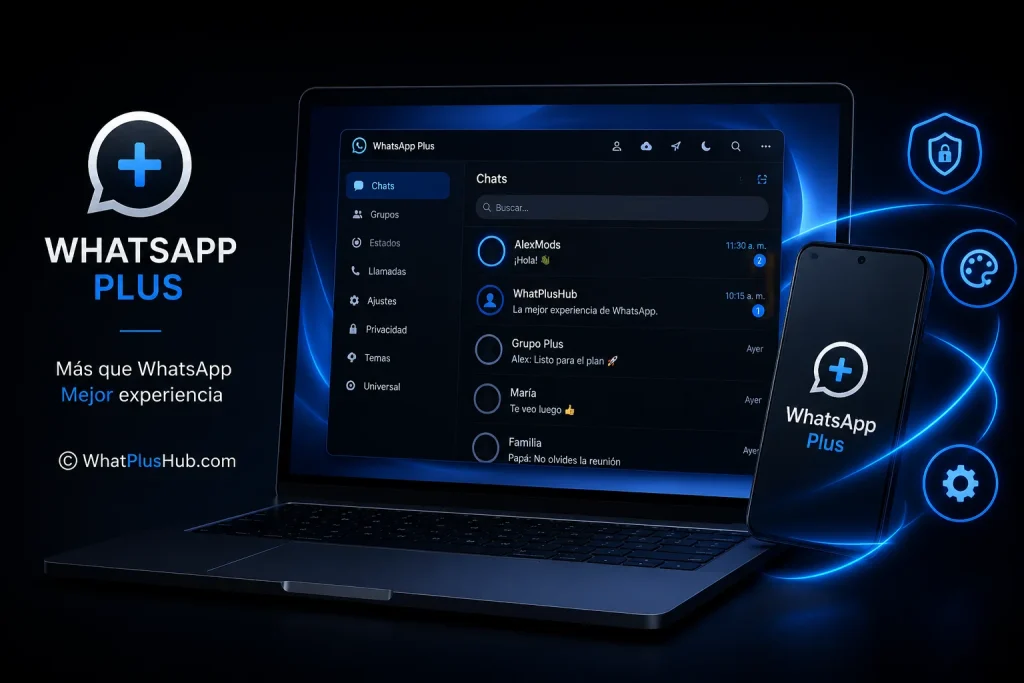
Piénsalo de esta manera. El WhatsApp oficial te da un auto sólido, pero WA Plus te da ese mismo auto con pintura personalizada, un mejor sistema de sonido, vidrios polarizados y modo deportivo. Misma base, experiencia completamente diferente.
Ahora bien, como no es una aplicación de escritorio oficial, no puedes instalarla directamente en tu PC. La solución inteligente es un emulador de Android para PC. Es un programa que convierte tu computadora con Windows en un teléfono Android virtual. Una vez configurado, instalas el APK de WhatsApp Plus dentro de él y lo usas exactamente igual que en tu celular.
¿Por Qué la Gente Usa WhatsApp Plus en PC?
Antes de hablar del «cómo», hablemos del «por qué». Porque, siendo honestos, si el WhatsApp Web oficial te funciona bien, puede que no necesites esto en absoluto. Pero aquí es donde WhatsApp Plus para PC lleva una gran ventaja.
Personalización Avanzada
Cambia tus temas de chat, colores de burbujas, estilos de fuente y fondos de pantalla como quieras. La aplicación oficial te da tal vez tres opciones. WhatsApp Plus te da miles.
Modo Fantasma
Esta es una de las razones principales por las que la gente hace el cambio. El Modo Fantasma te permite permanecer completamente invisible mientras estás en línea. Tus contactos no ven «última vez visto», ni el indicador «en línea», nada. Eres invisible.
Ocultar los Ticks Azules
Lee un mensaje sin mostrar el doble tick azul de confirmación de lectura. El remitente cree que todavía no lo has abierto. Muy útil para manejar la presión de los grupos o para tomarte el tiempo que necesitas para responder.
Enviar Archivos Grandes Sin Compresión
El WhatsApp oficial comprime tus fotos y videos antes de enviarlos. WA Plus no lo hace. Puedes enviar imágenes y videos en calidad original completa, y compartir archivos de hasta 700 MB en video y 80 MB en imágenes, lo que supera con creces los límites oficiales.
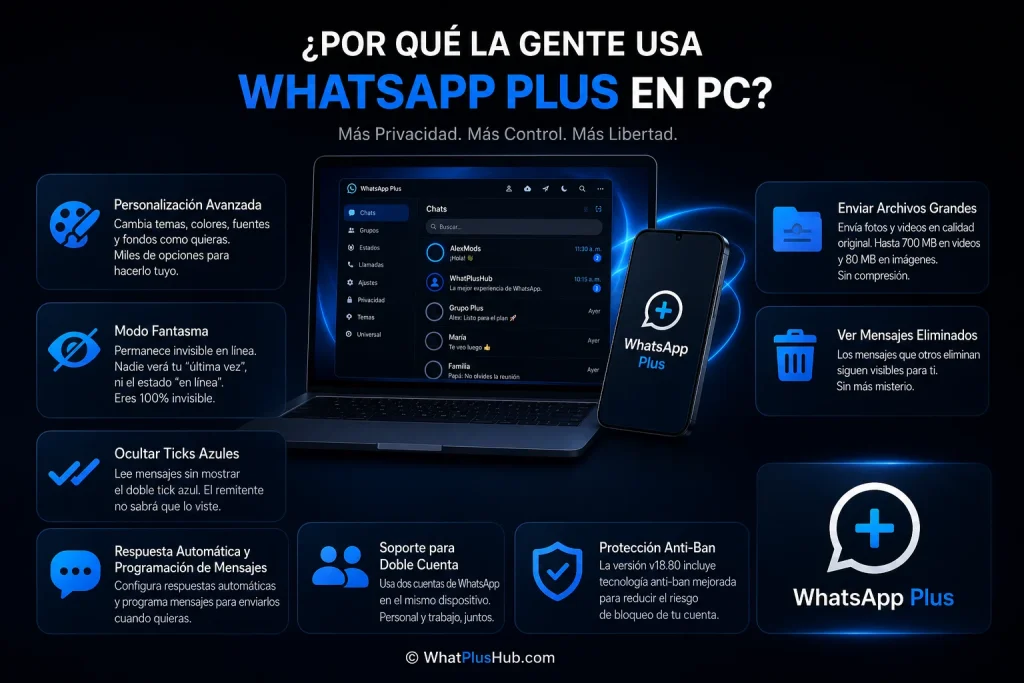
Ver Mensajes Eliminados
¿Alguna vez alguien te envió un mensaje y luego lo borró? Con WhatsApp Plus, esos mensajes eliminados siguen siendo visibles para ti. Sin más adivinar qué dijeron.
Respuesta Automática y Programación de Mensajes
Si usas WhatsApp para comunicación empresarial, esto por sí solo vale la pena. Configura respuestas automáticas para preguntas frecuentes o programa mensajes para enviarlos a una hora específica. Ideal para atención al cliente y trabajo remoto.
Soporte para Doble Cuenta
Usa dos cuentas de WhatsApp en el mismo dispositivo. Perfecto si tienes un número personal y uno de trabajo por separado.
Protección Anti-Ban
La WhatsApp Plus última versión v18.80 incluye una tecnología anti-ban mejorada que reduce (aunque no elimina por completo) el riesgo de que WhatsApp detecte y bloquee tu cuenta.
Requisitos del Sistema: ¿Tu PC Puede con Esto?
Antes de descargar cualquier cosa, asegurémonos de que tu computadora esté lista. Ejecutar un emulador de Android consume más recursos que un programa normal, así que este paso es importante.
Sistema Operativo
Windows 7, 8, 8.1, 10 u 11 (se recomienda la versión de 64 bits). Los usuarios de Mac necesitan macOS 11 Big Sur o posterior.
Procesador
Cualquier procesador moderno Intel o AMD funciona. Para mejores resultados, activa la virtualización por hardware (llamada VT-x en Intel y AMD-V en AMD) en la configuración del BIOS. La mayoría de las PCs modernas tienen esta opción disponible, pero a veces viene desactivada por defecto.
Memoria RAM
Mínimo 4 GB. Se recomienda 8 GB o más. El emulador por sí solo usa entre 2 y 3 GB, así que cuanta más RAM tengas, más fluida será la experiencia.
Almacenamiento
Al menos 5 GB de espacio libre en disco para el emulador y los datos de la aplicación.
Conexión a Internet
Una conexión Wi-Fi estable o una conexión por cable de banda ancha. El emulador necesita internet para verificar tu número de teléfono y sincronizar los mensajes.
Acceso de Administrador
Debes ser administrador de la PC para instalar el emulador. Si estás usando una computadora del trabajo o de la escuela con permisos restringidos, es posible que este método no funcione.
Cómo Instalar WhatsApp Plus en PC: Guía Paso a Paso (2026)
Bien, aquí está la parte por la que viniste. Sigue estos pasos en orden y estarás funcionando en unos 15 a 20 minutos.
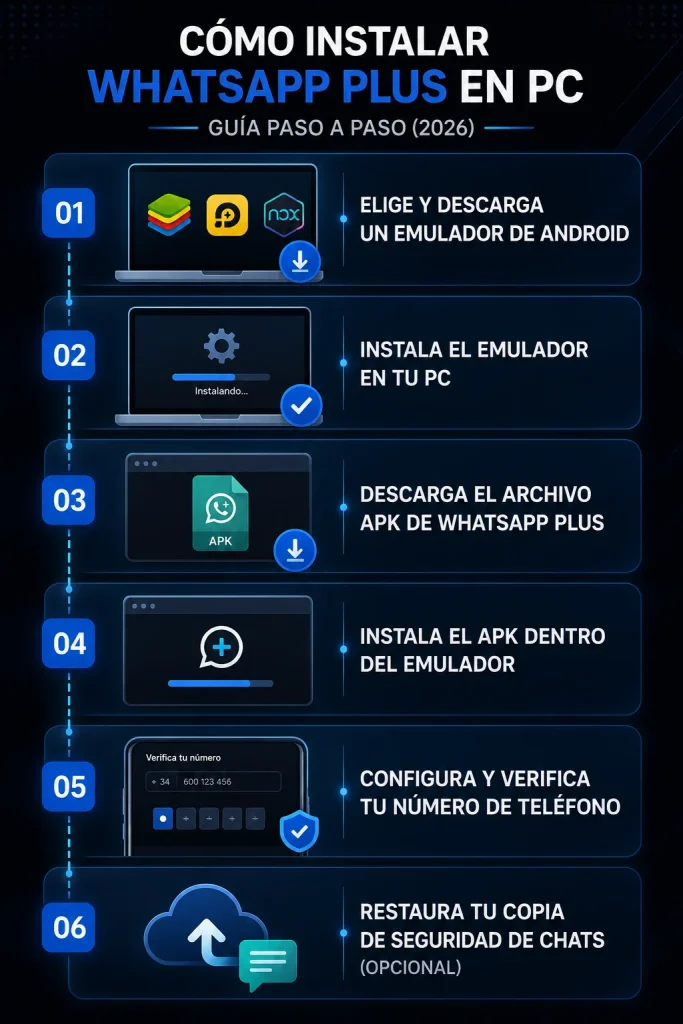
Paso 1: Elige y Descarga un Emulador de Android
Tienes varias opciones sólidas para emuladores de Android para Windows. Aquí tienes un resumen honesto de cada uno.
- BlueStacks 6 es el emulador de Android más popular del mundo. Es fácil de usar, funciona bien en la mayoría de las PCs y, desde marzo de 2026, es totalmente compatible con WhatsApp Plus v18.80 en Android 9 (Pie). Es la mejor opción para la mayoría de las personas.
- LDPlayer es ligero y rápido. Es ideal si tu PC tiene algunos años o tiene RAM limitada. Carga las aplicaciones notablemente más rápido que BlueStacks en equipos de gama baja.
- NoxPlayer es un punto medio confiable. Ofrece buen rendimiento, estabilidad y gestiona la instalación de APK sin problemas.
Descarga siempre el emulador que elijas directamente desde su sitio web oficial. No uses sitios de descarga de terceros para el emulador. Ahí es donde suelen comenzar los riesgos de malware.
Paso 2: Instala el Emulador en Tu PC
Una vez descargado, ejecuta el archivo de instalación y sigue las instrucciones en pantalla. La instalación suele tardar entre 3 y 5 minutos. Cuando termine, abre el emulador y completa la configuración básica de Android. Es posible que te pidan iniciar sesión con una cuenta de Google, lo cual es opcional para usar WhatsApp Plus pero puede ser necesario para otras aplicaciones.
Consejo: antes de lanzar el emulador por primera vez, entra al BIOS de tu PC y activa la virtualización si aún no lo has hecho. Esto hace que el emulador funcione considerablemente más rápido. Lo encontrarás en la configuración avanzada de la CPU, normalmente etiquetado como VT-x, Intel Virtualization Technology o SVM Mode en equipos AMD.
Paso 3: Descarga el Archivo APK de WhatsApp Plus
Como WhatsApp Plus no está en ninguna tienda oficial de aplicaciones, necesitas descargar el archivo APK por separado y llevarlo al emulador tú mismo. La versión actual que debes buscar es WhatsApp Plus APK v18.80, con un tamaño de archivo de aproximadamente 75 a 99 MB.
Importante: siempre analiza cualquier archivo APK con una herramienta antivirus antes de instalarlo. Una herramienta como VirusTotal te permite subir el archivo y verificarlo con docenas de motores de seguridad a la vez. Este es un paso sencillo que te protege contra el malware y el spyware que se esconden en versiones APK falsas. Esta guía no recomienda ninguna fuente de descarga en particular, así que investiga por tu cuenta, revisa las opiniones de otros usuarios y usa un sitio que lleve tiempo activo con una comunidad real detrás.
Paso 4: Instala el APK Dentro del Emulador
Abre tu emulador. Busca el botón «Instalar APK», que en BlueStacks suele estar en la barra lateral izquierda. Haz clic en él, navega hasta el archivo APK que descargaste y selecciónalo. El emulador se encarga del resto automáticamente. La instalación tarda menos de 30 segundos.
También puedes arrastrar y soltar el archivo APK directamente dentro de la ventana abierta del emulador. Cualquiera de los dos métodos funciona perfectamente.
Paso 5: Configura y Verifica Tu Número de Teléfono
Abre WhatsApp Plus desde el cajón de aplicaciones del emulador. Acepta los términos de servicio, luego ingresa tu número de teléfono con el código de país correcto.
Recibirás un código OTP (contraseña de un solo uso) por SMS en tu teléfono real. Ingresa ese código para verificar tu número y ya estarás dentro.
Una nota importante: no puedes usar el mismo número de teléfono de forma simultánea como dos instalaciones activas independientes, una en el emulador y otra en tu dispositivo físico. Si quieres usar tu número principal, mantén WhatsApp Plus en tu celular y accede a él en la PC a través de WhatsApp Web escaneando el código QR. Usa un número secundario si quieres una instalación completamente independiente dentro del emulador.
Paso 6: Restaura Tu Copia de Seguridad de Chats (Opcional)
Si estás cambiando desde el WhatsApp oficial o desde una instalación anterior de WhatsApp Plus, probablemente tengas una copia de seguridad guardada en Google Drive o en el almacenamiento local de tu dispositivo. Durante la configuración, la aplicación te pedirá que la restaures. Selecciona tu copia de seguridad, espera a que cargue y todos tus mensajes y archivos multimedia anteriores volverán a aparecer.
Cómo Actualizar WhatsApp Plus en PC
Esto es algo que mucha gente pasa por alto, y realmente importa. A diferencia del WhatsApp oficial, WA Plus no tiene actualizaciones automáticas. Tienes que hacerlo manualmente.
Aquí tienes cómo actualizar de forma segura sin perder tus mensajes:
- Abre WhatsApp Plus y ve a Ajustes, luego a Chats, luego a Copia de Seguridad de Chats. Crea una copia de seguridad nueva ahora mismo antes de hacer cualquier otra cosa.
- Descarga el último APK de WhatsApp Plus desde una fuente confiable. En 2026, la versión actual es la v18.80.
- Abre tu emulador y usa la opción «Instalar APK» para instalar la nueva versión directamente sobre la existente. No necesitas desinstalar la versión anterior primero.
- Inicia la aplicación y restaura tu copia de seguridad cuando se te solicite.
Usar una versión desactualizada es una de las razones más comunes por las que las personas enfrentan bloqueos de cuenta o errores de conexión. WhatsApp actualiza regularmente sus servidores y las versiones antiguas del APK modificado pierden compatibilidad con el tiempo. Mantenerse actualizado reduce ese riesgo.
Problemas Comunes y Cómo Solucionarlos
Incluso cuando haces todo bien, a veces las cosas salen mal. Aquí están los problemas más frecuentes y exactamente cómo resolverlos.
El Emulador Va Lento o Se Cierra Solo
Cierra todos los demás programas en tu PC antes de iniciar el emulador. Dentro de la configuración del emulador, aumenta la asignación de RAM y núcleos de CPU. Asegúrate de que los controladores de tu tarjeta gráfica estén actualizados. Si aún no has activado la virtualización por hardware en el BIOS, esa es casi con certeza la causa. Activarla hace una diferencia significativa en el rendimiento.
WhatsApp Plus No Verifica Mi Número
Verifica dos veces el código de país. Asegúrate de que el emulador tenga una conexión a internet activa abriendo un navegador dentro de él e intentando cargar un sitio web. Si el código SMS no llega después de unos minutos, usa la opción «Llámame» para recibir el código por llamada telefónica. ¿Sigue sin funcionar? Reinicia el emulador y tu PC, y luego intenta el proceso de verificación de nuevo.
La Aplicación Se Cierra Inmediatamente al Abrirla
Ve a la configuración del emulador, luego a Aplicaciones, luego a WhatsApp Plus, luego a Almacenamiento y toca Limpiar Caché. Esto elimina los archivos temporales dañados. Si sigue cerrándose después de eso, es posible que tu archivo APK esté dañado. Vuelve a descargarlo desde una fuente diferente y reinstálalo.
El Antivirus Está Bloqueando el APK
Esto ocurre porque tu antivirus marca como potencialmente sospechosos los archivos descargados fuera de la Play Store, incluso cuando están limpios. Puedes desactivar temporalmente la protección en tiempo real durante la instalación y reactivarla inmediatamente después. Siempre verifica que el archivo esté limpio usando VirusTotal antes de dar este paso.
El Código QR de WhatsApp Web No Se Escanea
Si estás intentando usar WhatsApp Web junto con la configuración del emulador, prueba cambiar de navegador. Chrome, Firefox y Edge pueden renderizar el código QR de forma diferente. Además, asegúrate de que tanto tu teléfono como tu PC estén conectados a la misma red Wi-Fi.
¿Es Realmente Seguro WhatsApp Plus para PC?
WhatsApp Plus para PC puede usarse de forma relativamente segura si descargas el APK desde una fuente confiable y lo analizas antes de instalarlo, pero no está libre de riesgos. Al ser una versión modificada y no oficial de WhatsApp, su uso incumple los Términos de Servicio de WhatsApp, por lo que existe la posibilidad de que tu cuenta sea suspendida.
Además, como el código de la aplicación no ha sido auditado oficialmente, también hay dudas sobre la privacidad y la seguridad de los datos. Si decides utilizarlo, lo más recomendable es hacerlo con un número secundario, mantener siempre la versión actualizada y evitar compartir información personal o confidencial a través de la aplicación.
Alternativas que Vale la Pena Conocer
No todo el mundo necesita la configuración completa con emulador. Aquí tienes dos opciones más ligeras que podrían funcionar igual de bien según lo que realmente necesitas.
WhatsApp Web (Oficial)
Ve a web.whatsapp.com en cualquier navegador, escanea el código QR con la aplicación WhatsApp de tu teléfono y tus chats se sincronizan al instante en la pantalla de tu PC. Cero instalación, completamente oficial y siempre actualizado. Le faltan las herramientas de personalización y privacidad de WA Plus, pero si solo quieres WhatsApp en una pantalla más grande, esta es la opción más limpia con diferencia.
Extensión de Navegador WA Web Plus
Es una extensión de navegador que añade varias funciones estilo WhatsApp Plus directamente sobre WhatsApp Web, incluyendo ocultar el estado en línea, ver mensajes eliminados y ocultar el indicador de escritura. No se necesita emulador, no se requiere APK, no hay riesgo de bloqueo de cuenta. Para los usuarios que quieren algunos controles de privacidad extra sin la configuración completa, esta es una alternativa realmente inteligente.
Preguntas Frecuentes
Reflexión Final
WhatsApp Plus para PC no es para todo el mundo. Requiere algo de esfuerzo en la configuración, tiene desventajas reales y no le conviene a quienes necesitan una experiencia de mensajería completamente estable y sin riesgos.
Pero para los usuarios que quieren control total sobre su privacidad de mensajería, les gusta la idea de los temas personalizados, necesitan compartir archivos en su calidad original o están gestionando múltiples conversaciones para el trabajo, es una herramienta notablemente capaz una vez que está en marcha.
La clave está en estar informado antes de empezar. Usa una fuente confiable para el APK. Mantén la aplicación actualizada con regularidad. Haz una copia de seguridad de tus chats antes de cada actualización. Y no la uses para conversaciones donde la seguridad de los datos no es negociable.
Haz todo eso de forma constante y tendrás una experiencia de WhatsApp en tu escritorio que la aplicación oficial simplemente no puede ofrecer.